Claude Code: как пользоваться агентом, который сам работает с вашими файлами
Установка, первая сессия, режимы разрешений, CLAUDE.md и AGENTS.md, навыки, субагенты, хуки и MCP — и честное сравнение с Codex. Всё сверено с документацией на 27 октября 2026
Главное за минуту
- Claude Code — агент, а не чат: он сам читает файлы проекта, правит их, запускает команды и проверяет результат. Работает в терминале, в VS Code и JetBrains, в приложении Claude и в браузере.
- Бесплатного Claude Code нет: нужен тариф Pro от $20 в месяц, Max, Team, Enterprise или аккаунт Console с оплатой по API. Россия в список поддерживаемых стран Anthropic не входит.
- Начинать стоит с режима плана и одной реальной задачи. Свободу агенту добавляют по мере доверия: от «спрашивай всё» до автоматического режима с проверкой каждого действия.
- Codex и Claude Code устроены почти одинаково: инструкция, навыки, субагенты, хуки, MCP. У меня Claude Code основной, Codex — второй исполнитель и проверяющий в той же папке.
В статье: Что такое Claude Code и где он работает: терминал, VS Code, приложение, веб. Подписки и доступ из России на 27.10.2026, установка одной командой, первая сессия и цикл работы, пять режимов разрешений, команды на каждый день, устройство проекта — инструкция, навыки, субагенты, хуки, MCP и плагины. В конце — Codex или Claude Code и как я держу их в одной папке.
Содержание12 разделов
- Что такое Claude Code и чем он отличается от чата
- Где работает Claude Code: терминал, VS Code, приложение и веб
- Claude Code: подписка, цены и доступ из России
- Как установить Claude Code
- Как пользоваться Claude Code: первая сессия
- Режимы разрешений: сколько свободы дать агенту
- Команды Claude Code на каждый день
- Устройство проекта: CLAUDE.md, AGENTS.md, skills, агенты и хуки
- Codex или Claude Code: что выбрать
- Ошибки новичка в Claude Code
- Частые вопросы о Claude Code
- С чего начать
Claude Code — это ИИ-агент от Anthropic, который работает прямо в папке вашего проекта: читает файлы, правит их, запускает команды и сам проверяет, что получилось.
Вы не копируете текст в окно чата и обратно. Открываете Claude Code в папке, ставите задачу — агент сам находит нужные документы, делает работу по шагам и показывает, что изменил. Вырос он из мира программистов, но с тем же успехом разбирает отчёты, документы, исследования и контент.
У меня Claude Code — основной рабочий инструмент: в нём живут сайт, контентная система и разбор материалов. Ниже всё, что нужно для старта, без лишней теории. Как агент устроен изнутри и почему он работает лучше чата, я подробно разобрал в статье ИИ-агент простыми словами. Здесь — руками: установить, настроить, не наломать дров.
Команды, тарифы и названия режимов сверены с официальной документацией Anthropic и OpenAI на 27 октября 2026 года. Инструменты обновляются каждые несколько недель, так что кнопки могут переехать. Принципы — нет.
Что такое Claude Code и чем он отличается от чата
Claude Code отличается от чата Claude тем, что действует сам: видит ваши файлы, меняет их и запускает команды, а не только отвечает текстом.
- Файлы вы загружаете руками
- Ответ — текст, который вы переносите сами
- Ошибку замечаете вы
- Каждый новый чат начинается с нуля
- Видит всю папку проекта
- Сам создаёт и правит файлы
- Запускает проверки и исправляет ошибки
- Читает инструкцию проекта в начале каждой сессии
Модель внутри та же — Claude. Меняется то, что вокруг неё: доступ к файлам, инструменты, правила проекта и право делать несколько шагов подряд. Поэтому вопрос «какая модель умнее» здесь вторичен. Важнее, как вы организовали папку, и об этом — большая часть статьи.
Где работает Claude Code: терминал, VS Code, приложение и веб
Claude Code работает в четырёх местах: в терминале, в расширениях для VS Code и JetBrains, в приложении Claude для компьютера и в браузере на claude.ai/code. Внутри везде один движок.
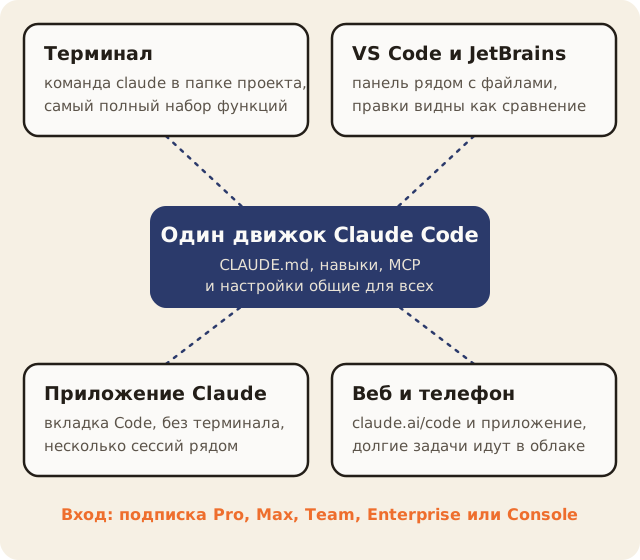
Чем входы отличаются на практике:
Самый полный набор функций. Команда claude в папке проекта — и вы в сессии. Страшнее, чем кажется, только первые десять минут.
Панель Claude Code рядом с файлами. Правки видны как сравнение «было — стало», можно принять или отклонить. Ставится из магазина расширений по запросу «Claude Code».
Вкладка Code в настольном приложении для macOS и Windows, на Linux — бета. Терминал не нужен, Claude Code уже внутри. Нужна платная подписка.
claude.ai/code в браузере и в приложении Claude для iOS и Android. Задача идёт в облаке, на ваш компьютер ничего ставить не надо. Удобно для долгих задач.
Один сотрудник и четыре двери в его кабинет. Через какую вы вошли — неважно, он тот же, с теми же папками и должностной инструкцией. VS Code при этом — окно, в котором вы видите папку и правки. Сам VS Code задачи не выполняет.
Если вы никогда не открывали терминал, начните с приложения или VS Code. Когда освоитесь, терминал покажется быстрее: там первыми появляются новые функции, и одной командой можно передать сессию в приложение (/desktop) или продолжить с телефона.
Claude Code: подписка, цены и доступ из России
Claude Code входит в подписки Pro, Max, Team и Enterprise, а также работает с аккаунтом Console с оплатой по API. В бесплатном тарифе Claude его нет.
$20 в месяц или $17 в месяц при оплате за год ($200 сразу). Минимальный вход в Claude Code.
От $100 в месяц, два уровня — Max 5x и Max 20x, разница в объёме лимитов. Только помесячная оплата.
Стандартное место — $25 в месяц ($20 при оплате за год), премиум — $125 ($100). Для команд с общим администрированием.
Цены — с официальной страницы тарифов на 27.10.2026, в долларах США. Enterprise продаётся по договору: $20 за место от 20 мест плюс оплата использования по ставкам API. Лимиты и их расход в своей сессии смотрите командой /usage.
В системных требованиях Claude Code прямо указано место использования — страны из списка Anthropic. России и Беларуси в этом списке нет, Казахстан, Армения, Грузия и Узбекистан есть. Пользоваться сервисом можно только из поддерживаемых стран — так написано на странице Anthropic. Советов в обход правил здесь не будет.
Как установить Claude Code
Установить Claude Code проще всего одной командой в терминале: официальный установщик сам скачает программу и будет обновлять её в фоне.
Требования скромные: macOS 13 и новее, Windows 10 1809 и новее, Ubuntu 20.04+, Debian 10+, Alpine 3.19+, от 4 ГБ памяти и интернет. На Windows работает без WSL, Git for Windows рекомендуют поставить отдельно — тогда агенту доступен Bash.
# macOS, Linux, WSL
curl -fsSL https://claude.ai/install.sh | bash

# Windows, PowerShell
irm https://claude.ai/install.ps1 | iex

# Windows, командная строка CMD
curl -fsSL https://claude.ai/install.cmd -o install.cmd && install.cmd && del install.cmd

# Альтернативы: Homebrew или WinGet (обновлять вручную)
brew install --cask claude-code
winget install Anthropic.ClaudeCode

# Проверка: должна напечататься версия
claude --version
По шагам это выглядит так:
- Откройте терминал и выполните команду для своей системы. Установщик молчит, пока качает, — это нормально.
- Откройте новое окно терминала и проверьте
claude --version. Пишет «команда не найдена» — папка установки не попала в PATH, в документации есть отдельная инструкция. - Перейдите в папку проекта командой
cd путь/к/папкеи запуститеclaude. - Войдите в аккаунт. Откроется браузер, подтверждаете вход — и вы в сессии.
- Если что-то не так, запустите
claude doctor: он проверит установку и настройки и подскажет, что исправить.
Через npm ставить тоже можно (npm install -g @anthropic-ai/claude-code, нужен Node.js 22+), но установщик удобнее: он обновляется сам. Homebrew и WinGet сами не обновляются — раз в пару недель запускайте brew upgrade claude-code или winget upgrade Anthropic.ClaudeCode.
Как пользоваться Claude Code: первая сессия
Пользоваться Claude Code удобнее всего циклом: агент сначала изучает папку и предлагает план, потом делает правки, проверяет их, а вы принимаете результат или откатываете.
Первую сессию не начинайте с «сделай мне сайт». Дайте агенту познакомиться с папкой в режиме плана — в нём он только читает и предлагает, ничего не меняя. Включается клавишами Shift+Tab или командой /plan.
Ты в папке моего рабочего проекта. Сейчас ничего не меняй — только изучи и расскажи.

1. Опиши своими словами, что это за проект и какие в нём есть материалы.
2. Найди дубли, устаревшие версии и файлы, назначение которых непонятно. Просто перечисли.
3. Задай мне до пяти вопросов, без которых ты будешь работать вслепую.
4. Предложи три задачи, которые ты мог бы взять здесь уже сегодня, и для каждой — как мы проверим, что она сделана хорошо.

Отвечай по-русски, коротко, со ссылками на конкретные файлы.
Ответы агента — первый срез того, как он видит ваш проект. Ошибся в главном — значит, не хватает контекста. Его вы и запишете в инструкцию, о ней ниже. Дальше берёте одну из предложенных задач и идёте по циклу.
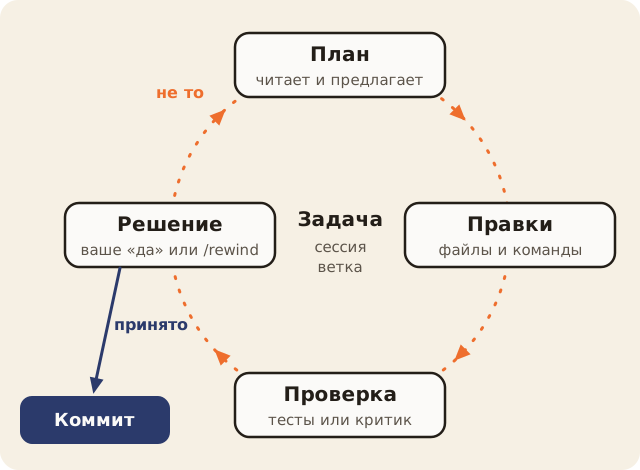
Цикл нужен потому, что агент не держит в голове ничего, кроме того, что видит сейчас.
Каждая сессия начинается с чистого контекста. Между сессиями переносятся только файлы: инструкция CLAUDE.md, которую пишете вы, и автопамять, которую агент ведёт сам в ~/.claude/projects/<проект>/memory/. Автопамять включена по умолчанию, в каждую сессию попадают первые 200 строк или 25 КБ. Как устроена память в самом чате Claude, я разбирал в сравнении с ChatGPT.
Две привычки экономят больше всего нервов. Первая — одна задача на сессию: закончили, проверили, /clear. Длинная сессия на пять тем путает агента не хуже, чем человека. Вторая — /rewind: откатывает разговор и правки в файлах к нужной точке. Не нравится, куда свернул агент, — вернулись и переформулировали, а не спорите с ним двадцать сообщений.
Режимы разрешений: сколько свободы дать агенту
Режим разрешений определяет, что Claude Code делает сам, а на что спрашивает ваше согласие. Режимов пять, в терминале между основными переключает Shift+Tab.
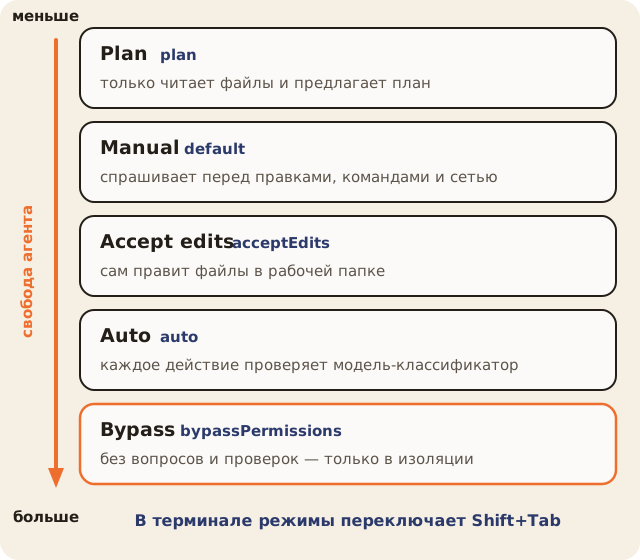
Режимы · по порядку
Plan
Агент читает файлы и предлагает план, правки заблокированы до вашего «да». Лучший режим для первой сессии, большой задачи и незнакомой папки.
Manual
Спрашивает перед правками файлов, командами и выходом в сеть. Безопасно, но на длинной задаче вы будете нажимать «разрешить» каждые полминуты.
Accept edits
Сам создаёт и правит файлы в рабочей папке, остальное спрашивает. Хорошая середина, когда папка под git и любую правку можно откатить.
Auto
Вместо вас каждое действие оценивает отдельная модель-классификатор и останавливает рискованное. Доступен на всех тарифах. С версии 2.1.283 новые сессии в терминале и VS Code по умолчанию стартуют именно в нём — проверьте, в каком режиме вы сейчас, по строке состояния.
Bypass permissions
Без вопросов и проверок. Документация разрешает его только в изолированной среде: контейнер или виртуальная машина без выхода в интернет. На рабочем ноутбуке с почтой и документами — нет.
Свободу агенту добавляют по мере доверия, как новому сотруднику. Неделю — план и ручные подтверждения, потом правки сами, потом автоматический режим. Письма, платежи, публикации и удаление всё равно нажимает человек.
Жёсткие запреты вроде «никогда не трогай папку с договорами» задаются не просьбой в чате, а правилами в /permissions: разрешить, спрашивать, запретить. Запрет действует в любом режиме, даже в Bypass.
Команды Claude Code на каждый день
Команды Claude Code набираются через косую черту в начале сообщения; полный список показывает /, справку — /help.
/init          создать CLAUDE.md: агент изучит проект и предложит инструкцию
/plan          войти в режим плана (можно сразу с задачей: /plan разобрать отчёты)
/model         сменить модель
/effort        глубина рассуждений: low … max или auto
/context       сколько контекста занято и чем
/compact       сжать разговор, не теряя нить
/clear         новая сессия с чистым контекстом
/resume        вернуться к прошлой сессии
/rewind        откатить разговор и правки к нужной точке
/btw           спросить «на полях», не засоряя основной разговор
/usage         расход и лимиты тарифа
/memory        открыть CLAUDE.md, включить или выключить автопамять
/permissions   правила: что можно, что спрашивать, что запрещено
/mcp           подключения к внешним сервисам
/plugin        установить и настроить плагины
/hooks         посмотреть настроенные хуки
/doctor        проверка установки и настроек
/desktop       продолжить сессию в приложении

Shift+Tab      переключить режим разрешений
claude -p "…"  разовая задача без интерактивной сессии
Начать хватит пяти: /init, /plan, /clear, /rewind и /usage. Остальные подтянутся сами, когда понадобятся.
Устройство проекта: CLAUDE.md, AGENTS.md, skills, агенты и хуки
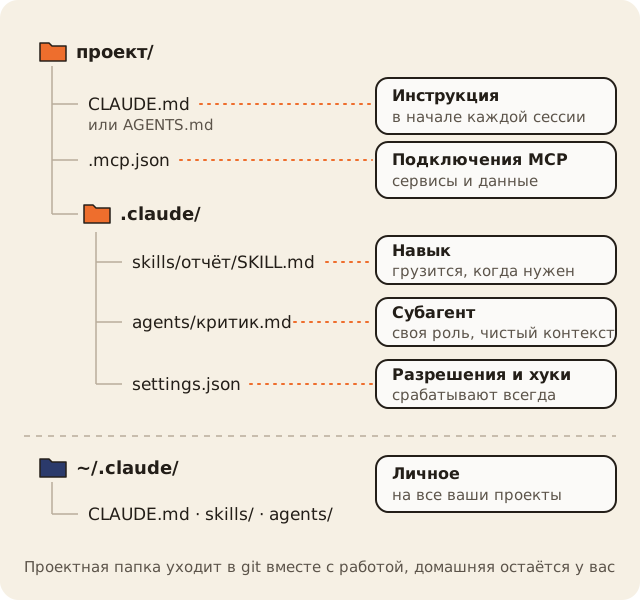
Проект Claude Code — обычная папка, в которой лежат инструкция, папка .claude с навыками, субагентами и настройками и, при необходимости, файл подключений .mcp.json.
Устройство · инструкция
CLAUDE.md и AGENTS.md
CLAUDE.md — постоянные правила проекта: что это за работа, где брать факты, что запрещено и что считать готовым результатом. Claude Code читает его в начале каждой сессии. Первую версию сделает /init, дальше дописываете то, о чём агент не догадается сам. Документация советует держать файл короче 200 строк: длинный хуже соблюдается.
Уровней три: личный ~/.claude/CLAUDE.md на все проекты, проектный в корне папки и CLAUDE.local.md — ваши личные пометки к проекту, которые не уходят в git. Файлы не перекрывают, а дополняют друг друга. Готовый пример инструкции с разбором есть в статье про агентов — повторять его не буду.
С версии 2.1.277 Claude Code читает AGENTS.md — файл-инструкцию, общий с Codex и другими агентами. Но только если в папке и выше нет CLAUDE.md. Есть оба — AGENTS.md молча игнорируется. Решение: держать один AGENTS.md или в CLAUDE.md подключить его строкой @AGENTS.md.
Устройство · навыки
Навыки (skills)
Навык — папка с файлом SKILL.md: когда применять, шаги, формат результата, проверка. Плюс рядом шаблоны и образец хорошего результата. Проектные навыки лежат в .claude/skills/, личные — в ~/.claude/skills/. В отличие от CLAUDE.md, текст навыка загружается только когда нужен, так что длинная методичка почти ничего не стоит, пока не пригодилась.
Claude подключает навык сам, если описание совпало с задачей, или вы вызываете его как команду: /имя-навыка. Поэтому главное поле в навыке — description: по нему агент решает, брать ли его.
---
name: razbor-vstrechi
description: Разбор расшифровки встречи с клиентом — решения, задачи, вопросы. Использовать, когда пользователь даёт расшифровку или просит итоги созвона.
---

# Разбор встречи

## Шаги
1. Прочитай расшифровку целиком, потом docs/о-клиенте.md.
2. Выпиши решения — только те, о которых договорились явно.
3. Выпиши задачи: кто, что, к какому сроку. Нет срока — пометь «срок не назван».
4. Отдельно — открытые вопросы и спорные места с цитатой.

## Проверка перед сдачей
- Ни одного решения, которого нет в расшифровке.
- У каждой задачи есть ответственный.
Навыки Claude Code следуют открытому стандарту Agent Skills, поэтому один и тот же SKILL.md понимают и другие агенты, включая Codex. Старые пользовательские команды из .claude/commands/ тоже работают — их влили в навыки.
Устройство · субагенты
Агенты Claude Code: субагенты
Субагент — отдельный помощник со своей ролью, своим набором инструментов и, главное, своим чистым контекстом. Главный агент отдаёт ему кусок работы и получает обратно короткий итог, а не всю кухню. Встроенные уже есть: Explore ищет и читает, ничего не меняя, Plan собирает материал для плана, general-purpose берёт сложные задачи целиком.
Свои субагенты — Markdown-файлы в .claude/agents/ или ~/.claude/agents/. Обязательны два поля: имя и описание, когда его звать. Проще всего попросить Claude написать такой файл за вас.
---
name: kritik
description: Строгий проверяющий. Звать после того, как готов черновик текста, отчёта или КП, — до показа человеку.
tools: Read, Grep, Glob
---

Ты критик. Ты не видел, как создавался черновик, и не обязан его жалеть.

Проверь текст по чек-листу из docs/чек-лист-качества.md. Для каждой проблемы укажи место (файл и цитату), что не так и как исправить. Ничего не правь сам.

В конце — вердикт: «можно показывать» или «на доработку», и три главные причины.
Критик без права записи (tools: Read, Grep, Glob) не может «тихонько поправить» — только указать. Зачем вообще отдельный критик, если можно попросить «посмотри критически» в том же разговоре, разобрано в статье про агентов: коротко — свежие глаза получаются по конструкции, а не по просьбе.
Устройство · хуки
Хуки
Хук — команда, которую Claude Code запускает сам на событие: перед действием агента, после правки файла, когда агент ждёт вашего ответа, в начале сессии. Документация формулирует суть так: определённые действия выполняются всегда, а не тогда, когда модель решит их выполнить. Настраиваются в settings.json, посмотреть — /hooks.
Простой полезный пример из документации — уведомление на macOS, когда агент ждёт вас. Можно спокойно уйти в другое окно.
{
  "hooks": {
    "Notification": [
      {
        "matcher": "",
        "hooks": [
          {
            "type": "command",
            "command": "osascript -e 'display notification \"Claude Code ждёт ответа\" with title \"Claude Code\"'"
          }
        ]
      }
    ]
  }
}
Правило выбора простое. Хочется, чтобы «обычно делалось», — пишите в инструкцию. Должно выполняться всегда — хук. Например, проверка запрещённых слов после каждой правки текста или запрет коммитить файлы с ключами: просьбу агент может забыть, хук — нет.
Устройство · подключения
MCP и плагины
MCP — открытый стандарт подключения агента к внешним сервисам: Google Drive, трекеры задач, базы знаний, свои инструменты. Подключения проекта лежат в .mcp.json, управлять ими — /mcp. Подключили один раз — работают и в терминале, и в VS Code, и в приложении.
Плагин — коробка, в которой упакованы навыки, субагенты, хуки и MCP-серверы сразу. Ставится из каталога: /plugin → вкладка Discover. Официальный каталог Anthropic добавляется сам при первом запуске; сторонний подключают командой /plugin marketplace add владелец/репозиторий.
Плагин работает с вашими правами: что он запускает, запускает от вашего имени. И каждый включённый навык занимает место в контексте каждой сессии, даже когда не используется. Ставьте то, что решает вашу задачу, а не «на всякий случай», и выключайте неиспользуемое.
Идей, что ставить, в сообществе много — в сохранённых мною чек-листах встречаются навыки, которые учат агента смотреть видео, строить граф знаний по проекту, работать с базой Obsidian, проводить исследование обсуждений за последние 30 дней или собирать «совет» из нескольких моделей. Хорошая мысль оттуда: навык — это упакованная конкретная функция с ролью (исследователь, советник, ревьюер), а не абстрактный «ИИ-помощник». И навыки можно ставить в цепочку: исследование → решение → производство → проверка. Из таких вещей у меня в работе Graphify — граф связей проекта — и impeccable для интерфейсов. Остальное проверяйте на своей задаче, прежде чем доверять цифрам из чужих README.
Codex или Claude Code: что выбрать
Выбирать между Codex и Claude Code почти не нужно: за 2026 год инструменты сблизились настолько, что различия остались в деталях, тарифах и привычках, а принципы одни.
| Claude Code | Codex | |
|---|---|---|
| Компания | Anthropic | OpenAI |
| Где работает | терминал, VS Code и JetBrains, приложение, веб и телефон | терминал, расширение для IDE, приложение ChatGPT, веб и облако |
| Вход | Pro от $20, Max, Team, Enterprise, Console | ChatGPT Free, Go $8, Plus $20, Pro от $100, Business, Edu, Enterprise |
| Инструкция | CLAUDE.md, читает и AGENTS.md | AGENTS.md |
| Навыки | .claude/skills/ | .agents/skills/ |
| Субагенты | .claude/agents/, файлы Markdown | .codex/agents/, файлы TOML |
| Хуки | есть | есть |
| MCP и плагины | есть | есть |
| Режимы | Plan, Manual, Accept edits, Auto, Bypass | read-only, Auto, Auto-review, полный доступ |
Цены Codex — со страницы тарифов OpenAI на 27.10.2026. Главное отличие на входе: Codex входит даже в бесплатный ChatGPT, а Claude Code начинается с платного Pro. Попробовать агента вообще бесплатно сегодня проще в Codex. Какие модели OpenAI и с какой глубиной ставить в Codex, я разбирал отдельно — там всё меняется чаще всего.
Вы уже в Claude и вам нравится, как он пишет. Нужна гибкая настройка: хуки, плагины, свои субагенты, приложение с несколькими сессиями рядом.
У вас уже есть ChatGPT Plus или Business, и не хочется второй подписки. Или нужно попробовать агента вообще без оплаты.
Как я держу оба в одной папке
У меня Claude Code — основной помощник, Codex — второй исполнитель и проверяющий. Нужна независимая проверка, второй вариант или трудная диагностика — отдаю ту же задачу Codex в той же папке. Работает это потому, что оба читают общие правила.
- Одна инструкция. В проекте только AGENTS.md, CLAUDE.md нет. Claude Code свежих версий читает его сам, Codex — всегда.
- Одна папка навыков. Навыки лежат в
.agents/skills/, где их ищет Codex, а в.claude/skills/— ссылки на них. Правлю навык в одном месте. - Каждому своя ветка. Агенты не правят одновременно один и тот же файл: у каждой задачи своя рабочая ветка, сливаю после проверки.
- Память — в файлах. Общей истории чатов у агентов нет. Продолжение работы — через файлы проекта и записку о передаче, а не через надежду, что «он помнит».
Со стороны это похоже на обычную работу с подрядчиками.
Два подрядчика с одним техзаданием и одним регламентом. Один делает, второй принимает работу. Спорить, кто из них «умнее», бессмысленно — важнее, чтобы оба читали одни и те же правила.
Как Codex справляется с задачей, далёкой от кода, — разбор 72 ГБ рабочих файлов — есть в отдельном кейсе. В Claude Code тот же сценарий делается теми же шагами.
Ошибки новичка в Claude Code
Почти все проблемы первой недели — в постановке работы. Вот самые частые и чем их заменить.
«Сделай мне сайт» в первом сообщении→Сначала /plan и знакомство с папкой, потом одна задача с критерием готовностиОдна сессия на весь день и пять тем→Одна задача — одна сессия, между ними /clearCLAUDE.md на 600 строк обо всём→До 200 строк проверяемых правил, частное — в навыкиBypass на рабочем ноутбуке, «чтобы не спрашивал»→Accept edits или Auto в папке под git, запреты — в /permissionsДвадцать плагинов из подборки→Один-два под реальную задачу, остальное выключеноСпорить с агентом, который свернул не туда→/rewind к развилке и уточнить задачу
Если свести весь список к одной мысли:
С Claude Code вы становитесь руководителем очень быстрого исполнителя. Работа руководителя при этом остаётся вашей: объяснить, что нужно, и проверить, что получилось.
Частые вопросы о Claude Code
Что такое Claude Code простыми словами?
Claude Code — это ИИ-агент от Anthropic, который работает с файлами на вашем компьютере или в облаке. Вы ставите задачу словами, а он сам читает нужные документы, вносит правки, запускает проверки и показывает, что изменил. Внутри та же модель Claude, что и в чате, но с доступом к папке проекта и правом делать несколько шагов подряд.
Можно ли пользоваться Claude Code бесплатно?
Бесплатно пользоваться Claude Code нельзя: бесплатный тариф Claude его не включает. Минимальный вход — подписка Pro за $20 в месяц или $17 при оплате за год, на 27.10.2026. Второй путь — аккаунт Console с оплатой по фактическому расходу API. Если нужно попробовать агента без денег, Codex от OpenAI входит даже в бесплатный ChatGPT.
Нужно ли уметь программировать, чтобы пользоваться Claude Code?
Программировать для работы с Claude Code не нужно: задачи ставятся обычным языком. Хватит умения открыть папку и запустить одну команду в терминале, а без терминала — приложение Claude или расширение для VS Code. Навыки, инструкции и субагенты — это текстовые файлы, их можно попросить написать самого агента. Код пригодится позже, если захотите сложные хуки.
Работает ли Claude Code на Windows?
Claude Code работает на Windows 10 версии 1809 и новее без WSL: ставится одной командой из PowerShell или командной строки, права администратора не нужны. Рекомендуют дополнительно поставить Git for Windows — тогда агент пользуется Bash, без него работает через PowerShell. Изоляция команд (sandbox) доступна только в WSL 2. Есть и приложение для Windows.
Чем Claude Code отличается от Claude в браузере?
Claude Code отличается от обычного чата Claude тем, что работает с вашими файлами напрямую: сам создаёт и правит их, запускает команды и проверки. Чат отвечает текстом, который вы переносите руками. Ещё у Claude Code есть постоянная инструкция проекта, навыки, субагенты, хуки и подключения к сервисам — всё, что превращает ответчика в исполнителя.
Что лучше: Codex или Claude Code?
Для большинства задач Codex и Claude Code равноценны: в обоих есть инструкция AGENTS.md, навыки, субагенты, хуки, MCP и похожие режимы разрешений. Claude Code гибче в настройке и удобен тем, кто уже работает в Claude. Codex дешевле на входе — он есть даже в бесплатном ChatGPT. Многие, и я в том числе, держат оба в одной папке.
С чего начать
- Поставьте Claude Code одной командой и проверьте
claude --version. - Выберите одну реальную папку, а не тестовую, — так сразу видно пользу.
- Проведите первую сессию в режиме плана с промптом-знакомством выше.
- Сделайте через
/initпервую инструкцию и допишите в неё то, в чём агент ошибся. - Пройдите по чек-листу из карточки ниже — это один вечер.
Если хочется пройти это не в одиночку, а на своём проекте и с разбором ваших задач, — у меня есть курс работы с ИИ-агентами «Нейрологика».
Чек-лист: Claude Code в своей папке за вечер
Когда пользоваться: Первый вечер с Claude Code — чтобы за час-полтора дойти от установки до первой задачи, сделанной и проверенной агентом
Подготовка
[ ] Есть подписка Pro, Max, Team или Enterprise либо аккаунт Console
[ ] Claude Code установлен, claude --version печатает номер версии
[ ] Выбрана одна реальная папка проекта, лишнее из неё убрано в архив

Первая сессия
[ ] claude запущен в папке проекта, вход выполнен
[ ] Включён режим плана (Shift+Tab или /plan), агент описал папку своими словами
[ ] Агент задал вопросы, вы ответили — картина у него верная

Инструкция
[ ] Создан CLAUDE.md через /init — или AGENTS.md, если работаете и с Codex
[ ] В инструкции есть: что за проект, правила, запреты, что значит «готово»
[ ] Файл короче 200 строк, каждый пункт проверяем

Первая задача
[ ] Задача сформулирована с критерием готовности
[ ] Агент сначала показал план, правки начались после вашего «да»
[ ] Результат проверен по критерию, лишнее откатили через /rewind

На вырост
[ ] Повторяющуюся задачу описали как навык в .claude/skills/
[ ] Завели субагента-критика с чек-листом
[ ] Одно правило, которое должно выполняться всегда, вынесли в хук
Подготовка [ ] Есть подписка Pro, Max, Team или Enterprise либо аккаунт Console [ ] Claude Code установлен, claude --version печатает номер версии [ ] Выбрана одна реальная папка проекта, лишнее из неё убрано в архив Первая сессия [ ] claude запущен в папке проекта, вход выполнен [ ] Включён режим плана (Shift+Tab или /plan), агент описал папку своими словами [ ] Агент задал вопросы, вы ответили — картина у него верная Инструкция [ ] Создан CLAUDE.md через /init — или AGENTS.md, если работаете и с Codex [ ] В инструкции есть: что за проект, правила, запреты, что значит «готово» [ ] Файл короче 200 строк, каждый пункт проверяем Первая задача [ ] Задача сформулирована с критерием готовности [ ] Агент сначала показал план, правки начались после вашего «да» [ ] Результат проверен по критерию, лишнее откатили через /rewind На вырост [ ] Повторяющуюся задачу описали как навык в .claude/skills/ [ ] Завели субагента-критика с чек-листом [ ] Одно правило, которое должно выполняться всегда, вынесли в хук
Разобрать с ИИ
Готовый промпт со ссылкой на материал: пересказ, главные выводы и как применить к вашей задаче.
Посмотреть промпт
Вам может быть интересно
 72 ГБ рабочих материалов агент разобрал за три часа моего времениКак я с Codex навёл порядок в 106 тысячах файлов и почему это хороший первый сценарий для ИИ-агента
 Глубину рассуждений в новых моделях OpenAI чаще стоит понижатьКак я разбирался в Sol, Terra и Luna, уровнях глубины и режиме Ultra в Codex и ChatGPT Work — и зачем собрал себе гайд
 Бэкапы по правилу 3-2-1-1-0: что я понял, когда упал БегетРазбор по горячим следам атаки на Бегет 2 ноября 2026: что такое настоящая резервная копия и что у меня уцелело. Отдельно — путь для тех, у кого сайт делал подрядчик, и для тех, кто работает с агентом
 GitHub с нуля: что это такое и как подключить его к ИИ-агентуДля тех, кто работает с Codex или Claude Code и ни разу не открывал GitHub: восемь понятий, регистрация и один запрос (после него агент сам сделает приватную копию вашей папки). Для тех, у кого есть подрядчик или команда, — правила доступа
 Как найти дело своей жизни: шесть физических шагов вместо поиска предназначенияМоя методика без эзотерики: цепочка из шести действий, воронка из 300 проб, диагностика «пропавшей страсти» и как начать на этом зарабатывать
 Как научить агента собирать комментарии с YouTube каждый деньПошагово: ключ YouTube Data API за 15 минут, промпт для Claude Code или Codex, расчёт квоты и правила, о которых агент обычно не предупреждает
 Как писать промпты для нейросетей: постановка задачи вместо заклинанийИз чего состоит хороший промпт, какие старые приёмы пора выбросить, примеры «было → стало» и готовые промпты для копирования
 Нейросети для работы: хватит одной-двух, если знать, что им поручатьСемь ассистентов на октябрь 2026 года: что каждый делает лучше, что бесплатно, что работает из России. Карта «задача → инструмент» по профессиям, 152-ФЗ коротко, план первой недели и рабочие промпты
 ТЗ для нейросети: каша в голове даёт кашу на выходеШесть шагов от идеи до описания продукта, по которому нейросеть или разработчик собирают нужное с первого-второго захода: промпты на каждый шаг, сквозной пример и проверка ТЗ
 Как учиться с помощью нейросети: сначала задача, знания — по ходуВайб-лёрнинг на практике: когда спрашивать нейросеть, как сформулировать вопрос, четыре промпта-тренера, учебные режимы ChatGPT, Claude и Gemini и пять ошибок, из-за которых обучение буксует
Источники · 20
- Мои рабочие заметки: Claude Code основной, Codex — второй исполнитель в той же папке (10–11.10.2026)
- Claude Code — обзор: где работает, установка (проверено 27.10.2026)
- Claude Code — Advanced setup: системные требования, способы установки, вход, обновления
- Claude Code — память: CLAUDE.md, AGENTS.md, автопамять
- Claude Code — режимы разрешений
- Claude Code — навыки (skills)
- Claude Code — субагенты
- Claude Code — хуки
- Claude Code — плагины
- Claude Code — справочник команд
- Anthropic — тарифы Claude (на 27.10.2026)
- Anthropic — поддерживаемые страны
- OpenAI — Codex: тарифы (на 27.10.2026)
- OpenAI — Codex: AGENTS.md
- OpenAI — Codex: навыки, субагенты, хуки, песочница и разрешения
- OpenAI — репозиторий Codex CLI: команды установки
- OpenAI — список поддерживаемых стран (страница не открылась при проверке)
- Сохранённые чек-листы «5 репозиториев для Claude Code» и «Skills и Workflow» (авторы — внешние, использованы только идеи)
- Graphify — граф знаний проекта
- impeccable — навык для интерфейсов